
Skrive ut bilder med beskjæring
Du kan redigere bilder som vises på berøringsskjermen, ved å beskjære og skrive dem ut.
-
Velg
 Skriv ut (Print) i HJEM-skjermbildet.
 -
Velg
 Skriv ut fra minnekort (Print from memory card).
Utskriftsmenyene for minnekortet vises.
-
Velg
 Beskjæringsutskrift (Trimming print).
 -
Sett inn minnekortet i kortsporet.
Skjermbildet for valg av bilder vises.
 Merk
Merk-
Hvis du setter inn minnekortet før du viser utskriftsmenyene for minnekort, vises skjermbildet for valg av bilder i Utskr. fl. bilder (Select photo print).
-
Hvis det ikke er lagret noen utskrivbare bildedata på minnekortet, vises meldingen Data for støttede typer blir ikke lagret. (Saved data is not of a supported type.) på berøringsskjermen.
-
Hvis det er lagret mer enn 2000 bilder på minnekortet, deles bildene automatisk inn i grupper på 2000 bilder i omvendt kronologisk rekkefølge (siste endringsdato). Kontroller meldingen som vises på berøringsskjermen og velg OK.
-
-
Velg et bilde som du vil skrive ut.
Merk-
Andre alternativer
-
-
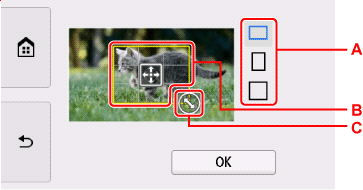
Beskjær utskriftsområdet og velg OK.
-
A: Velg for å endre sideforholdet for beskjæringsrammen.
-
B: Dra for å plassere beskjæringsrammen.
-
C: Dra for å angi størrelsen på beskjæringsrammen.
-
-
Angi innstillingene etter behov.
Velg Kopier (Copies) for å vise skjermbildet der du angir antall kopier.
Hvis du vil ha andre innstillingselementer enn Kopier (Copies):
-
Trykk på Farge (Color).
Skriveren begynner å skrive ut.
Merk
-
Du kan legge til utskriftsjobben ved å velge Skriv ut flere (Print more) under utskrift.
-
Det beskårne bildet kan ikke lagres på nytt på minnekortet.
